
Aplica-se a: GaxWeb 5.0.0 (alpha) — recurso disponível desde setembro/2026
O Gaxweb Tools é uma extensão gratuita para o navegador que acrescenta ao GaxWeb uma nova forma de trazer o XML de uma NF-e: a busca direto no portal público da SEFAZ, feita por você, nota a nota.
Ela existe para o caso que mais gera dúvida no suporte: a nota aparece na lista de NF-e, mas só com o cabeçalho (sem XML), e o canal automático não consegue completá-la — o pedido via webservice fica sem retorno ou volta com o cStat 596 (evento apresentado fora do prazo). Até agora, o caminho era esperar ou pedir o XML ao fornecedor. Com a extensão, você busca no portal e o GaxWeb importa na hora.
💡 A extensão não substitui o monitoramento automático. Ele continua sendo o que abastece o acervo, 24 h por dia. O Gaxweb Tools é um canal manual e paralelo, para as exceções — e, por ser navegação comum no portal, não consome a cota de consultas do webservice da SEFAZ.
Para que serve
- Recuperar o XML de uma NF-e que está só como cabeçalho (ícone ⚠️ na coluna Status, sem CFOP e sem natureza da operação na lista).
- Resolver o cStat 596. Quando a ciência da operação não pôde ser registrada no prazo, o webservice não entrega mais o XML completo — mas o portal entrega, desde que a sua empresa seja parte da nota.
- Baixar notas antigas do Portal da Nota Fiscal Eletrônica. Notas emitidas antes de a empresa entrar no GaxWeb, ou que o monitor não alcança mais pelo webservice, podem ser trazidas pelo portal — basta que estejam na lista de NF-e como cabeçalho e que a sua empresa seja parte delas.
- Adiantar uma nota urgente, sem esperar o ciclo do monitor (a distribuição da SEFAZ costuma levar horas entre o resumo e o XML completo).
Hoje a extensão atende NF-e (modelo 55). É uma caixa de ferramentas feita para crescer: novos recursos serão anunciados aqui na Central de Ajuda.
O que a extensão faz — e o que ela não faz
Quem consulta o portal é você: a extensão abre a janela da SEFAZ com a chave da nota já preenchida, você resolve o captcha e clica em baixar. A extensão apenas captura o endereço final do download e o entrega ao GaxWeb, que conclui o download com o certificado digital da sua empresa (já cadastrado no GaxWeb) e importa o XML no acervo.
Por isso:
- ela não preenche formulários, não resolve captcha e não clica em nada por conta própria — cada documento exige uma consulta feita por uma pessoa;
- ela não tem acesso ao seu certificado nem a senhas; o certificado é usado no servidor do GaxWeb, como sempre foi;
- ela não coleta, não armazena em servidores e não transmite dados pessoais; não tem servidores próprios e conversa apenas com o portal da SEFAZ e com o GaxWeb;
- fora de um pedido feito pela tela do GaxWeb, ela não interfere em nenhuma página — navegar no portal da SEFAZ por conta própria continua exatamente igual, com ou sem a extensão.
Como instalar
Requisitos: Google Chrome (ou outro navegador que instale extensões da Chrome Web Store, como o Microsoft Edge) e uma conta no GaxWeb.
-
Entre no GaxWeb. Enquanto a extensão não está instalada, o topo da tela mostra o botão Instalar extensão.

-
Clique nele. Abre a página do Gaxweb Tools na Chrome Web Store (publicada por NSsoft TI LTDA). Se preferir, acesse o link direto: https://chromewebstore.google.com/detail/jmjifgnffhpianhodcdngfenkklhobef
-
Na loja, clique em Usar no Chrome (ou Adicionar ao Chrome) e confirme em Adicionar extensão.
-
Volte à aba do GaxWeb. O botão Instalar extensão dá lugar ao selo da extensão (ícone de peça de quebra-cabeça) ao lado do botão Gaxweb 4.6. Se o selo não aparecer, recarregue a página (F5).

Clicar no selo mostra a versão instalada e um lembrete de uso. A extensão se atualiza sozinha pela loja; não é preciso reinstalar.
🔐 Instalação é por navegador, não por conta. Cada pessoa da equipe instala no próprio Chrome. Não há configuração dentro do GaxWeb: instalou, está pronto.
Como usar
-
Abra Documentos › NF-e e localize a nota que está só com o cabeçalho (⚠️ na coluna Status). Se quiser vê-las juntas, use o filtro Situação do painel Outros filtros.
-
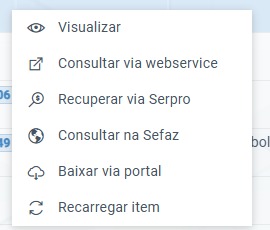
Clique com o botão direito sobre a nota pendente e escolha Baixar via portal.
-
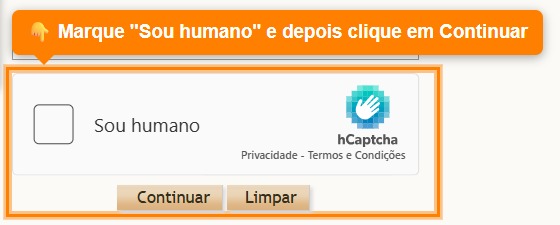
O GaxWeb avisa "Resolva o captcha na janela do portal e clique em baixar" e a extensão abre uma janela do portal da SEFAZ com a chave de acesso já preenchida. A partir daqui são duas etapas, e a própria janela mostra um balão laranja indicando onde clicar em cada uma.

-
Etapa 1 — captcha. Marque Sou humano, resolva o desafio se ele aparecer e clique em Continuar.
-
Etapa 2 — download. O portal mostra os dados da nota. Clique em Download do documento (o balão "Agora clique aqui para baixar a nota" aponta o botão). Não se preocupe com o aviso "Requer certificado digital": quem usa o certificado é o GaxWeb, no servidor.

-
Pronto: a nota é baixada e integrada ao GaxWeb automaticamente — a janela do portal se fecha, o GaxWeb conclui o download com o certificado da empresa, importa o XML e a linha que era só cabeçalho passa a ser a nota completa, com XML, PDF e todas as colunas.
É uma nota por vez: para várias notas, repita o processo em cada uma.
Perguntas frequentes
A opção Baixar via portal aparece apagada (cinza). A extensão não está instalada ou não está ativa neste navegador — o próprio item avisa "Instale a extensão Gaxweb Tools no navegador". Instale conforme acima ou, se já instalou, recarregue a página (F5).
A opção não aparece no menu de uma nota. Ela só existe para notas sem XML (só cabeçalho). Numa nota completa não há o que buscar. Se ela não aparece em nenhuma nota, o seu usuário pode não ter a permissão Ações › Baixar via portal no grupo de permissões — fale com o administrador do seu perfil.
O aviso "Resolva o captcha…" fica na tela e nada acontece. A janela do portal pode ter aberto atrás da janela do GaxWeb — procure-a na barra de tarefas. Se ela não existir, a extensão pode ter sido atualizada com a aba do GaxWeb aberta: recarregue a página (F5) e tente de novo.
O portal diz que o documento não está disponível, ou o GaxWeb recusa o download. O portal só entrega o XML a quem é parte da nota (emitente, destinatário ou autorizado no XML — autXML), e o GaxWeb usa o certificado da empresa cadastrada que é parte dela. Confira se a empresa está cadastrada no perfil, com certificado válido e vinculado (Administração › Certificados). Se o próprio portal informar que o documento não está disponível, o caminho é pedir o XML ao emitente.
Posso apagar a chave e consultar outra nota na janela do portal? Não. O GaxWeb confere se o XML recebido é o da nota que você pediu; um documento diferente é recusado. Para outra nota, use Baixar via portal nela.
Funciona para NFC-e, CT-e ou NFS-e? Ainda não — nesta versão a extensão atende NF-e (modelo 55).
A extensão baixa arquivos sozinha? Não. Ela só age quando você escolhe Baixar via portal, e cada nota depende do seu captcha e do seu clique. O ícone da extensão na barra do navegador guarda, apenas no seu computador, a lista das últimas buscas — o botão Limpar histórico apaga essa lista.
Resumo
| Canal automático (monitor) | Gaxweb Tools (portal) | |
|---|---|---|
| Quem dispara | O GaxWeb, no ciclo configurado | Você, nota a nota |
| Captcha | Não tem | Você resolve |
| Cota da SEFAZ (20 consultas/CNPJ/hora) | Consome | Não consome |
| Quando usar | Sempre — é o padrão | Nota só com cabeçalho, cStat 596, urgência |
Ficou alguma dúvida? Fale com o suporte pelo chat do GaxWeb.